מדריך הפעלה / PC
מפעילים קוד ב־Microsoft Store
3 שלבים, מהקוד ועד לתוכן בחשבון שלכם.
פתיחת האתר הרשמיההתחברות והזנת הקוד מתבצעות באתר או בתוכנה הרשמיים בלבד.
מדריך וידאו: מהקוד ועד למשחק במחשב
Microsoft Store / אפליקציית Xbox ב־Windows. שבעה שלבים עם סמן, זום וכתוביות בעברית. ללא קול.
במובייל מומלץ לפתוח את הסרטון במסך מלא. ההסבר המלא זמין גם בטקסט מתחת לסרטון.
הממשק והסמן להמחשה; שמות הכפתורים עשויים להשתנות. לא מוצגים קוד אמיתי או מימוש בפועל. התאימות נקבעת לפי המוצר שקניתם.
הסרטון לא נטען. אפשר לקרוא את כל השלבים בהמשך או לפתוח את קובץ הסרטון.
פתיחת קובץ הסרטון · כתוביות בעברית
שלבי הסרטון והסבר מלא
- מתחילים בחשבון Microsoft האישי
פותחים בדפדפן במחשב את redeem.microsoft.com. נכנסים לחשבון Microsoft האישי שבו תרצו לשמור את המשחק. לפני הזנת הקוד בודקים שזה החשבון הנכון.
- מזינים את הקוד מהמייל
בעמוד המימוש בודקים שוב את החשבון. מעתיקים מהמייל את הקוד בשלמותו, כולל כל חמש קבוצות התווים, ולוחצים Next. הקוד שמופיע בסרטון הוא דוגמה בלבד.
- בודקים את המוצר לפני האישור
לפני האישור הסופי בודקים ששם המשחק והמהדורה תואמים להזמנה ושהחשבון נכון. מאשרים לפי ההנחיות ומחכים להודעת הצלחה. אם המוצר שונה או יש שגיאה, עוצרים ופונים אלינו.
המסכים להמחשה. אין כאן מימוש אמיתי; הניסוח בפועל עשוי להשתנות.
- פותחים את אפליקציית Xbox במחשב
אחרי הודעת הצלחה פותחים את אפליקציית Xbox ב־Windows. ודאו שגם חשבון Microsoft Store שמחובר לאפליקציה הוא החשבון שבו מימשתם. אם החשבונות שונים, בדקו זאת בהגדרות החשבון לפני ההתקנה.
- מוצאים את המשחק ומתקינים
בספריית אפליקציית Xbox מוצאים את המשחק שקניתם ולוחצים Install. בוחרים כונן עם מקום פנוי ומאשרים את אפשרויות ההתקנה. ב־Call of Duty ייתכן שתצטרכו לבחור גם את תכני המשחק בתוך Call of Duty.
- מחכים לסיום ההתקנה ומשחקים
ממתינים לסיום ההורדה, ההתקנה והעדכונים, ואז לוחצים Play. ב־Call of Duty פועלים לפי ההנחיות להתחברות לחשבון Activision. השתמשו בחשבון שלכם ובדקו את דרישות המחשב בעמוד המוצר.
הקוד הזה אינו קוד ל־Steam או ל־Battle.net. התאימות נקבעת לפי המוצר שנרכש.
- שגיאה בקוד או משחק שלא מופיע?
אם הקוד משומש, לא תקין או לא מתאים לאזור, לא משנים מדינה ולא משתמשים ב־VPN. אם המשחק חסר אחרי מימוש מוצלח, בודקים את חשבון Microsoft Store והספרייה. פנו ל־PLAYLI עם מספר ההזמנה והודעת השגיאה.
הסתירו בצילום את הקוד ופרטים אישיים. אין לשלוח סיסמה או קוד אימות.
לכל שלב מצורף צילום של הפעולה. התמונות כוללות גרסאות שונות של הממשקים; המיקום והניסוח עשויים להשתנות. שמות המשחקים, הקודים לדוגמה והסכומים בתמונות אינם המוצר שלכם. בחלק מהצילומים פרטי החשבון הוחלפו בפרטי דוגמה.
נכנסים לחשבון Microsoft
פותחים את עמוד המימוש הרשמי ומתחברים לחשבון שאליו רוצים לשייך את המוצר.
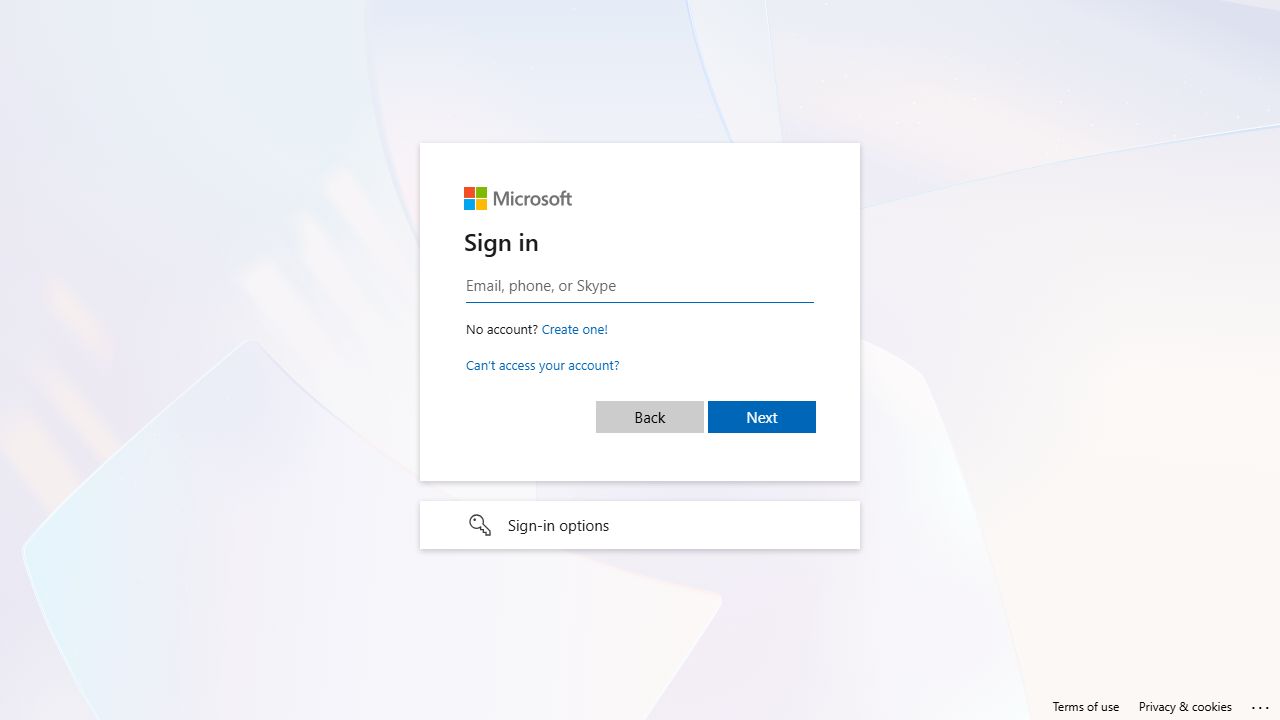
מסך הכניסה הרשמי לחשבון Microsoft. מקור: Microsoft · צילום מקומי · לחצו על התמונה להגדלה. מזינים את הקוד
מעתיקים את הקוד בשלמותו ובוחרים Next. בודקים את שם המוצר ואת החשבון לפני אישור.
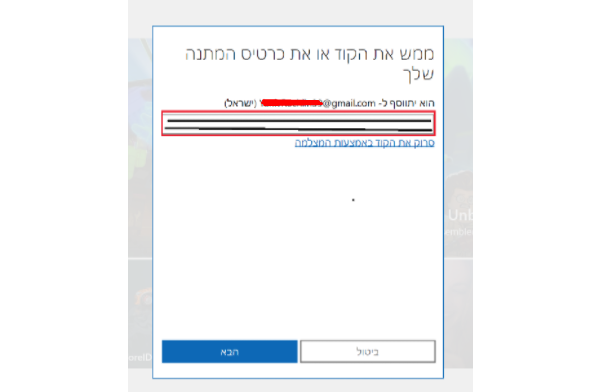
שדה מימוש קוד Microsoft; בודקים את החשבון לפני ההמשך. צילום מסך להמחשה · לחצו על התמונה להגדלה. פותחים את הספרייה
למשחק מחשב פותחים את Microsoft Store או את אפליקציית Xbox באותו חשבון, ובודקים את הספרייה.

האפשרות הספרייה שלי בתפריט Microsoft Store בגרסה המצולמת. צילום מסך להמחשה · לחצו על התמונה להגדלה.

הקוד לא מתקבל?
בדקו את השירות, החשבון וכל תווי הקוד. במקרה של שגיאת מדינה או קוד שכבר מומש, שמרו את נוסח ההודעה ופנו לעזרה. בצילום מסך הסתירו את הקוד ופרטים אישיים.
פתרון בעיות במימוש פנייה לשירות